Git,GitHubの初期導入、設定
Git、GitHubのインストール、新規登録、ssh鍵登録についてまとめています
Git,GitHubの初期導入(windows)とGitHubの登録、ssh鍵の登録について説明しています
はじめに
こんにちは!今回はGitのインストールとGitHubの新規登録、ssh鍵の登録について行っていきます!Git,GitHubの詳しい概念や使い方は別途記事を用意します。(講習会で先に説明してます!)今回は、準備だけです!
installした際のgitのバージョンは2.55.0.3です!
それでは早速やっていきましょう
Gitのインストール(for windows)
Gitのインストーラーを以下から持ってきます!!
Gitのインストーラーのリンク
git-scm.com
おそらくほとんどのwindowsがx64だと思うのでそれを選択してダウンロードしてください
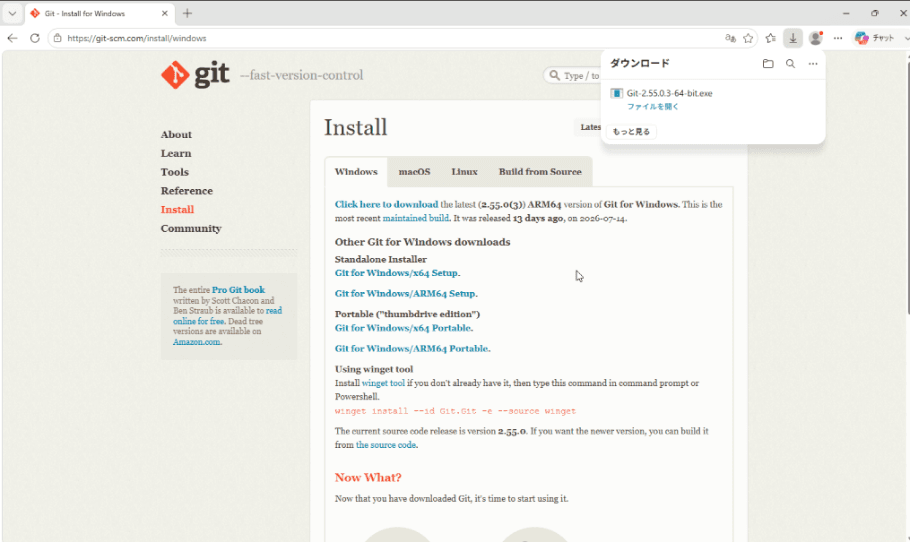
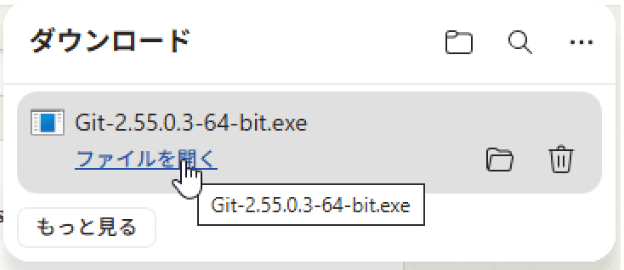
ダウンロードしたインストーラーを開くと以下の画面が出ると思うので、このブログの指示に従ってインストールしていきましょう!!
そのままNext
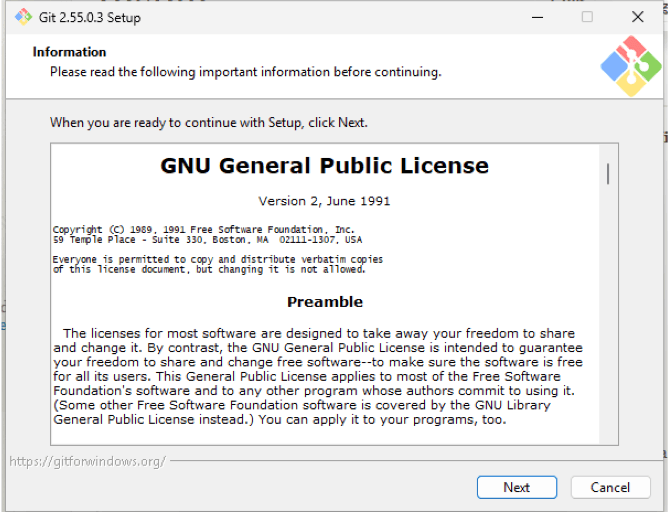
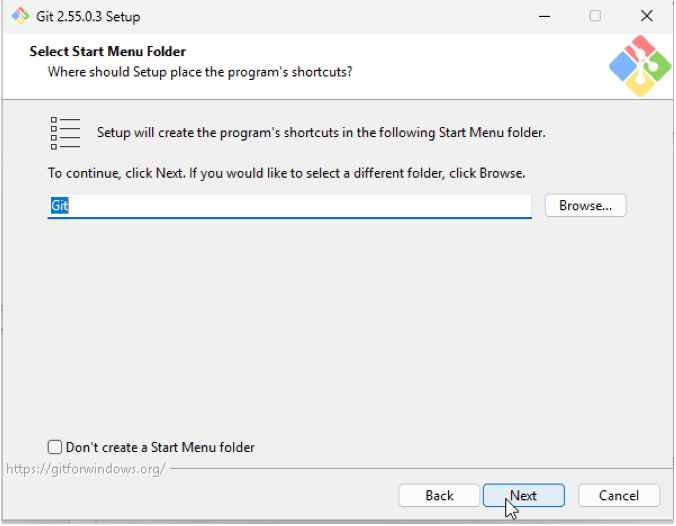
そのままNext
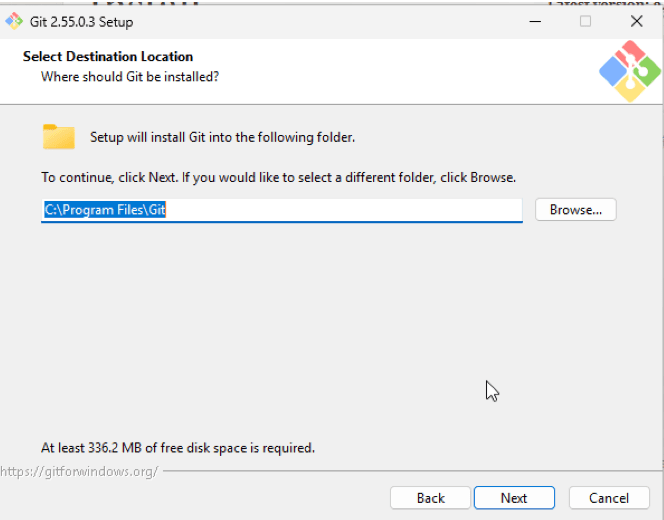
そのままNext
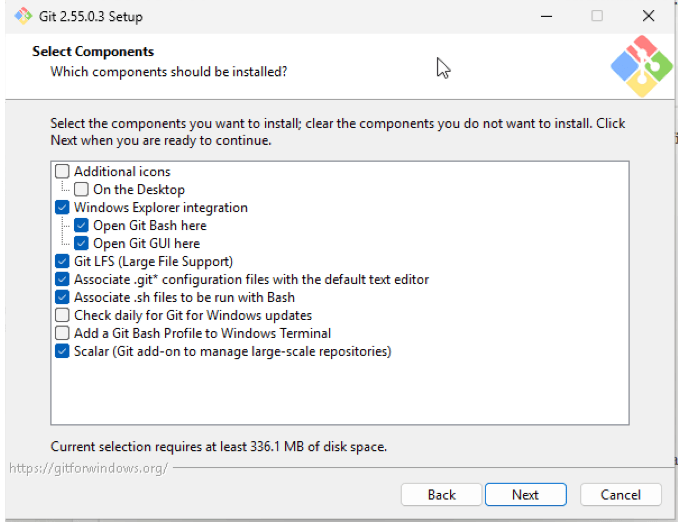
そのままNext
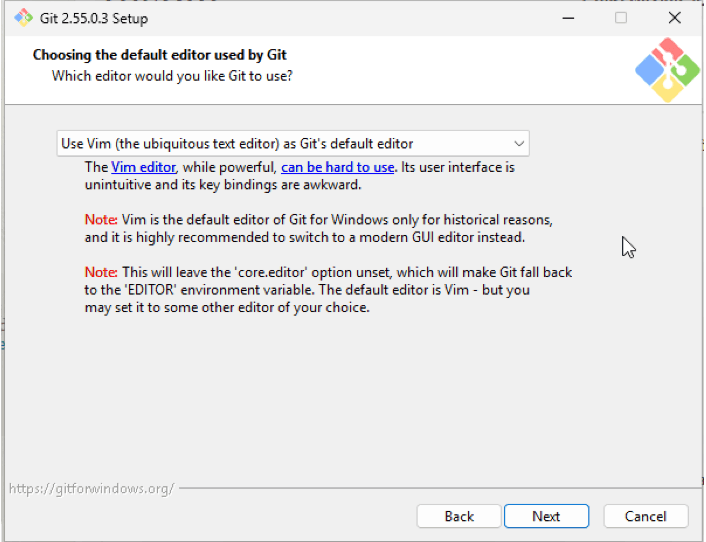
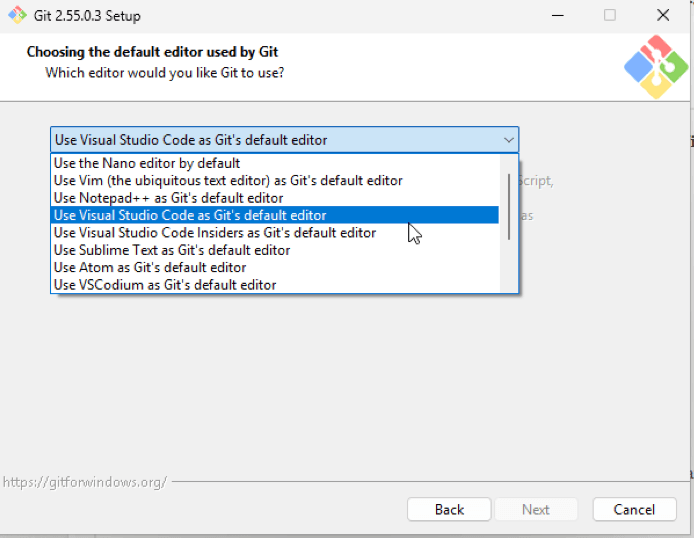
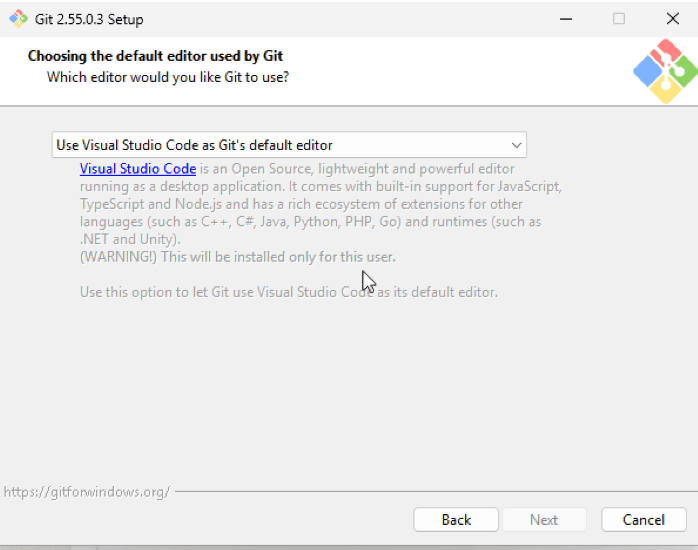
ここはデフォルトではUse Vim (the ubiquitous text editor) as Git's default editorとなっているのでそれをUse Visual Studio Code as Git's default editorに変えてあげてください
NOTE
Use Visual Studio Code Insiders as Git's default editorがありますが、これじゃないので気をつけて!
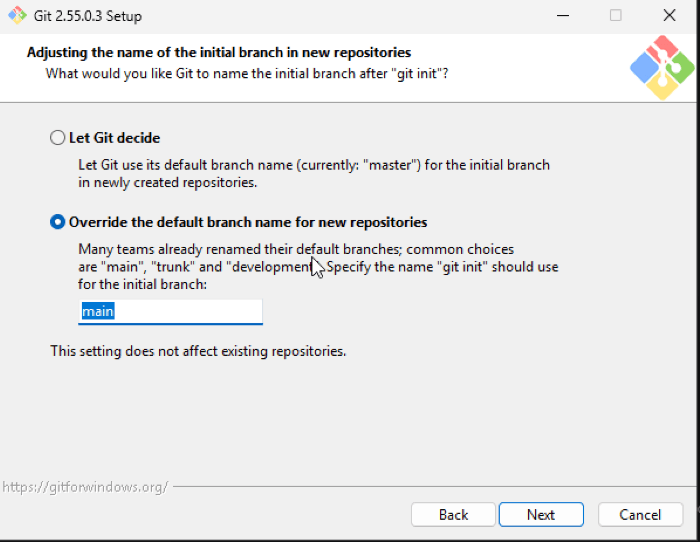
Override the default branch name for new repositoryを選択してmainになっていることを確認して選択
(記述欄がmainになってなかったらmainにしてあげてください)
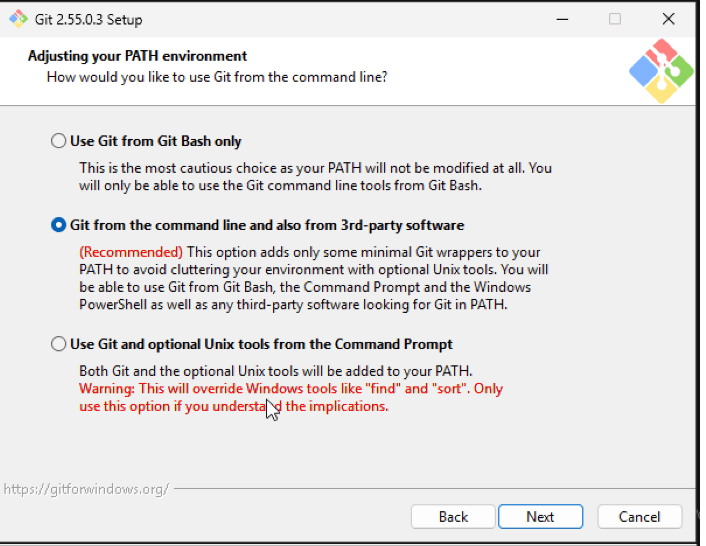
Git from the command line and also from 3rd-party softwareを選択
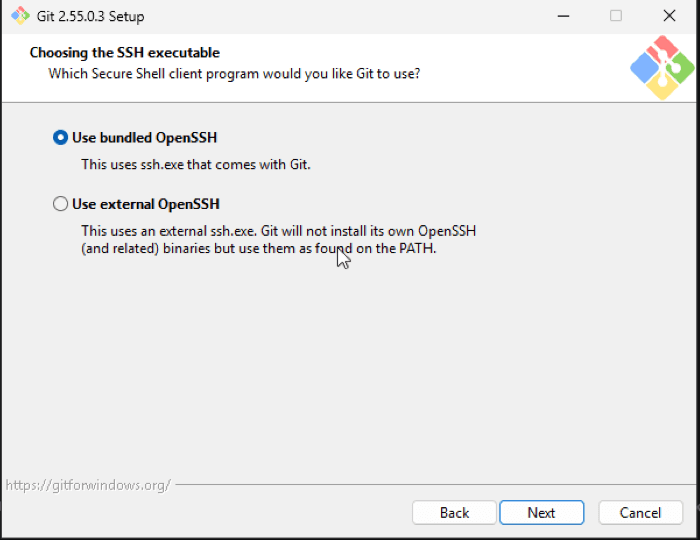
Use bunled OpenSSHを選択
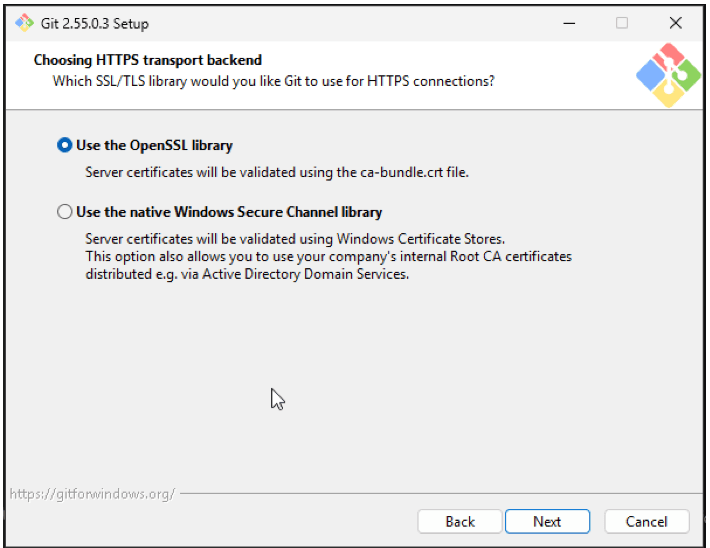
Use the OpenSSL libraryを選択
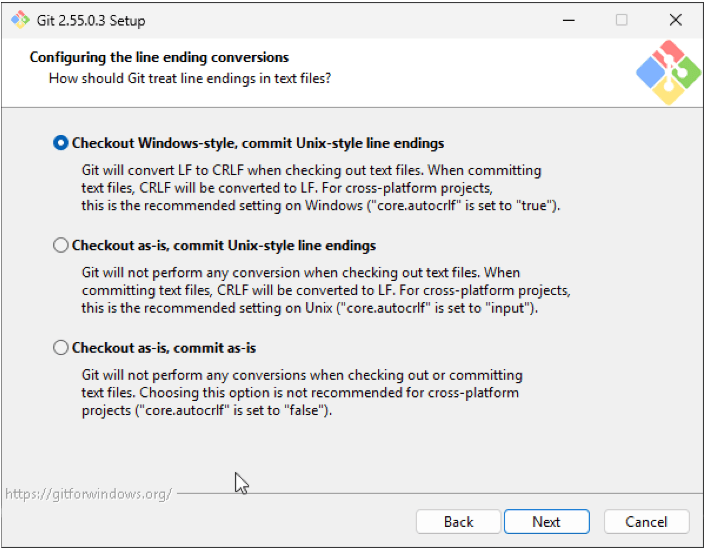
Checkout Windows-style, commit Unix-style line endingsを選択
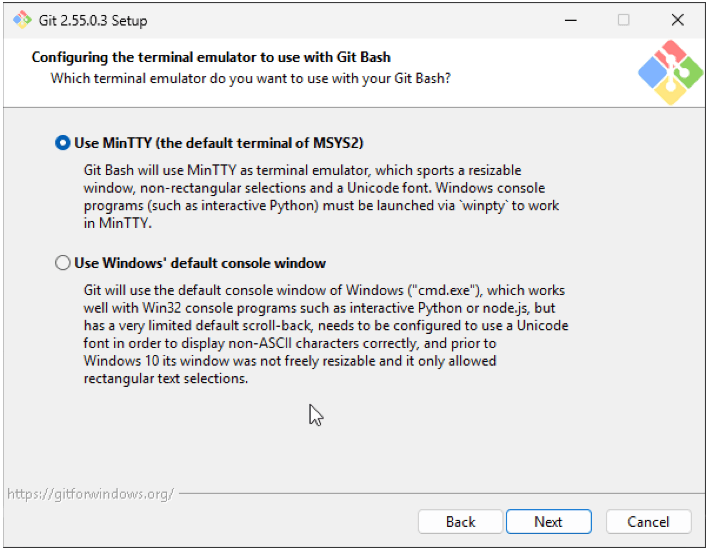
Use MinTTY (the default terminal of MSYS2)を選択
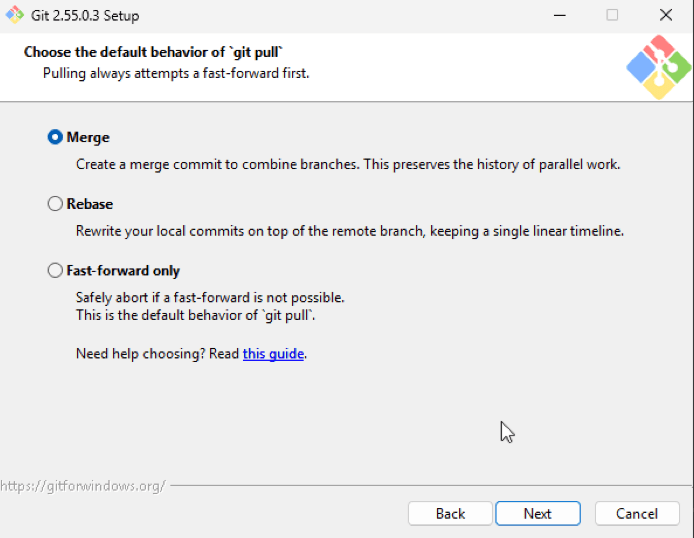
Mergeを選択
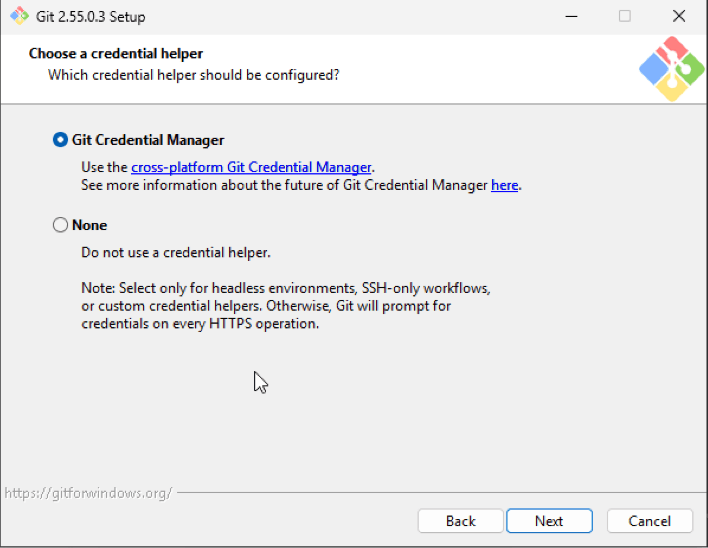
Git Credential Managerを選択
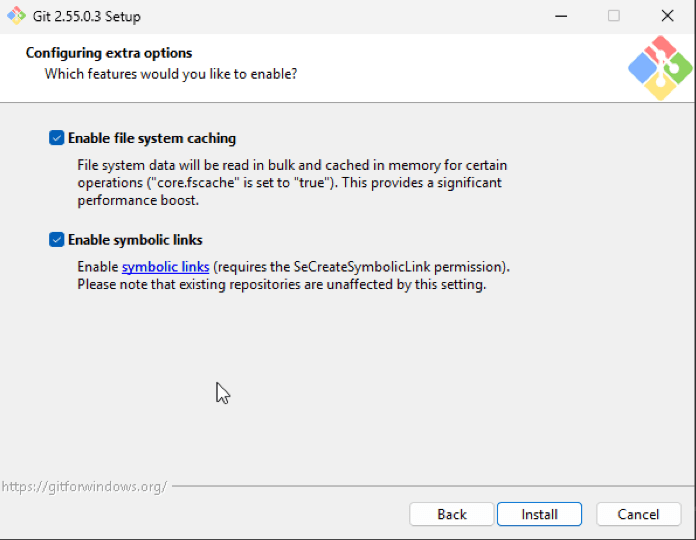
両方チェック入れてインストール!!
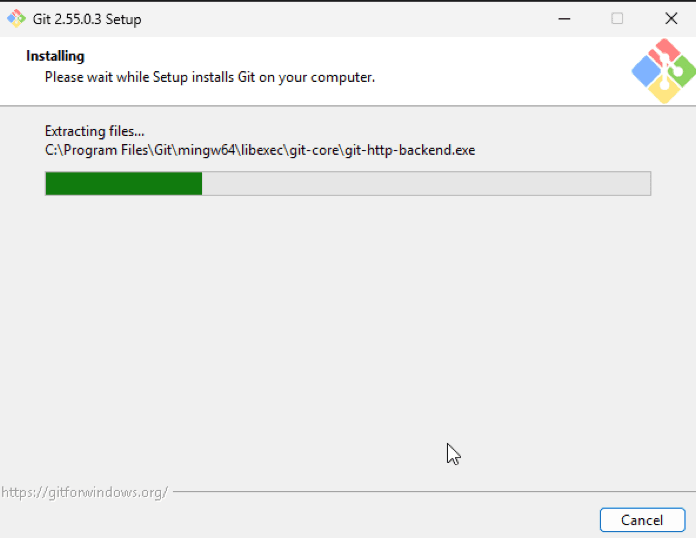
インストールなう
FINISH!!!

Windowsの下の検索でGit bashと打って出てきたらおk(出てこなかったら周りと相談か質問して!!)
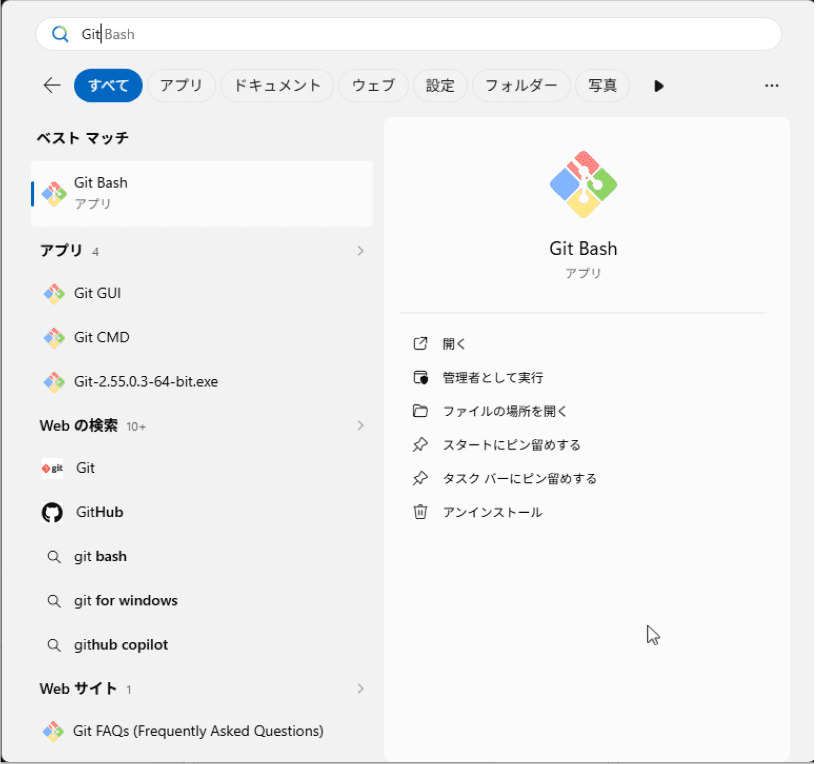
Gitのインストール終わり!!
GitHubの新規登録とssh接続
新規登録
以下のサイトにアクセスして、GitHubの新規登録を行う
GitHub
github.com
普通に指示に従って新規登録
NOTE
ここで登録した、メールアドレスとUsernameは覚えておいてください!!

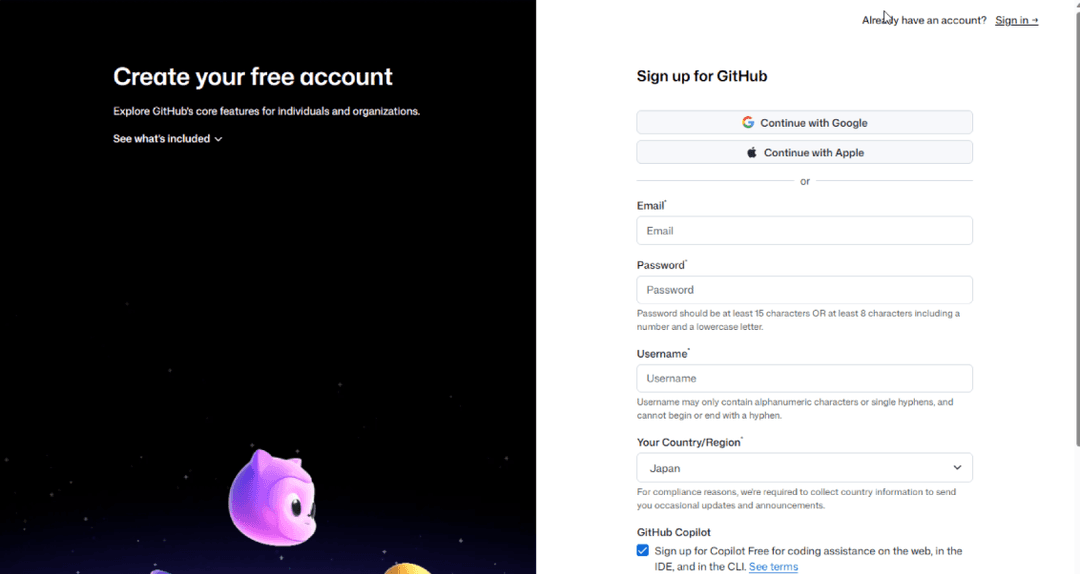
Usernameの欄は好きに変えられるので変えよう!
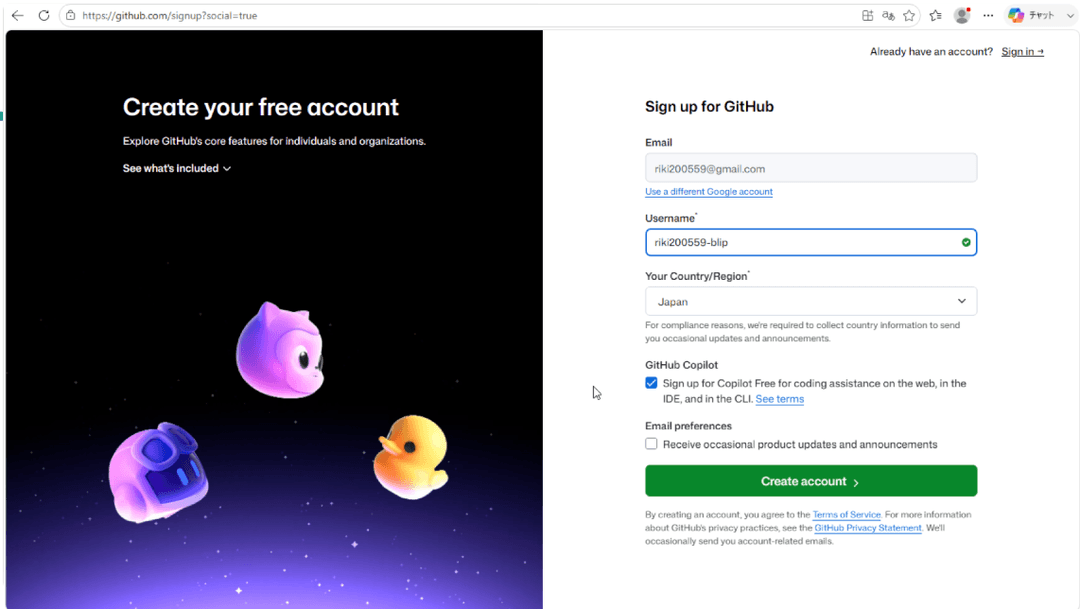
この画面が出たらおk

次は、GitにGitHubの情報を教えるために、Git bashを開いてください
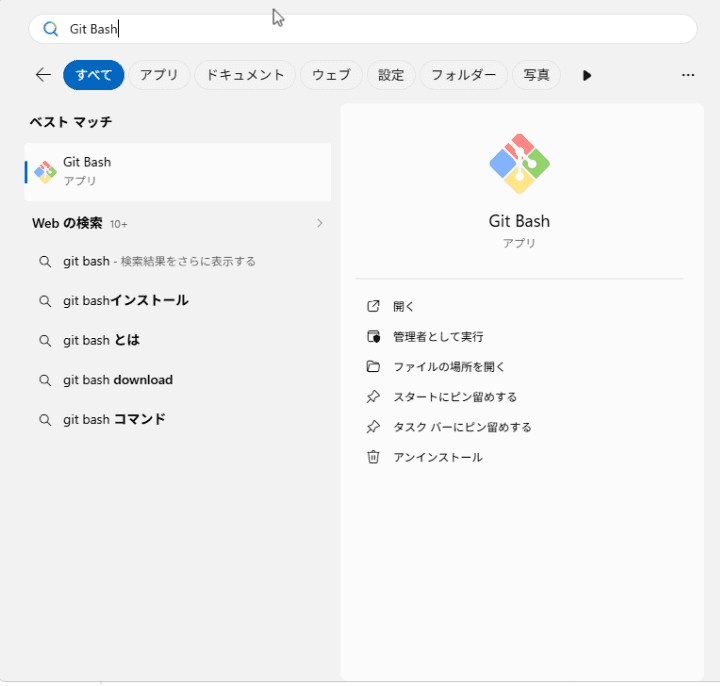
開いたら、以下のコマンドを打ってください
$ git config --global use.name <登録したUsername>
$ git config --global use.email <登録したメールアドレス>
例
$ git config --global use.name riki-000
$ git config --global use.email riki200559@gmail.com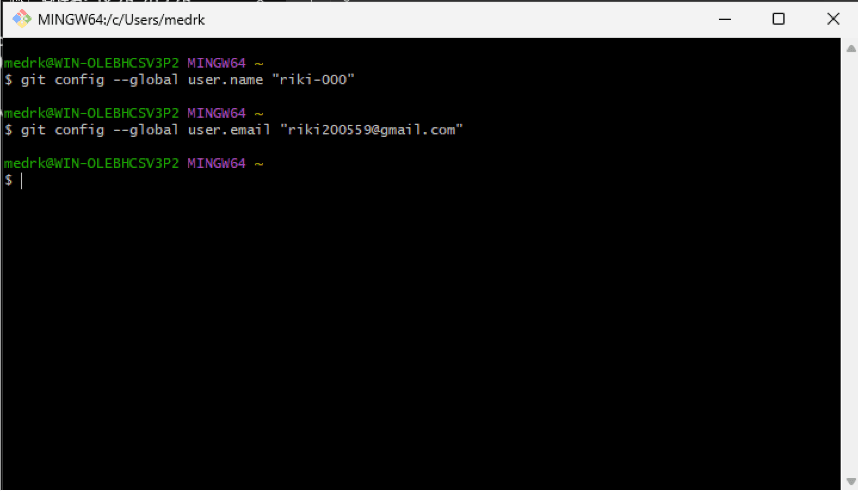
これで一旦GitHubの新規登録は終わり!!
ssh接続
ssh接続とはなんぞやって人もいると思いますが、結構難しいので説明は割愛します!!
とりあえず、安全に暗号化して情報をやり取りできるものと思ってもらえれば!!(実際には、遠隔でパソコンを操作するのに使うもの。AJ科の人はラズパイとかでやったかな?)
まずはコマンドプロンプトを開いてください!!
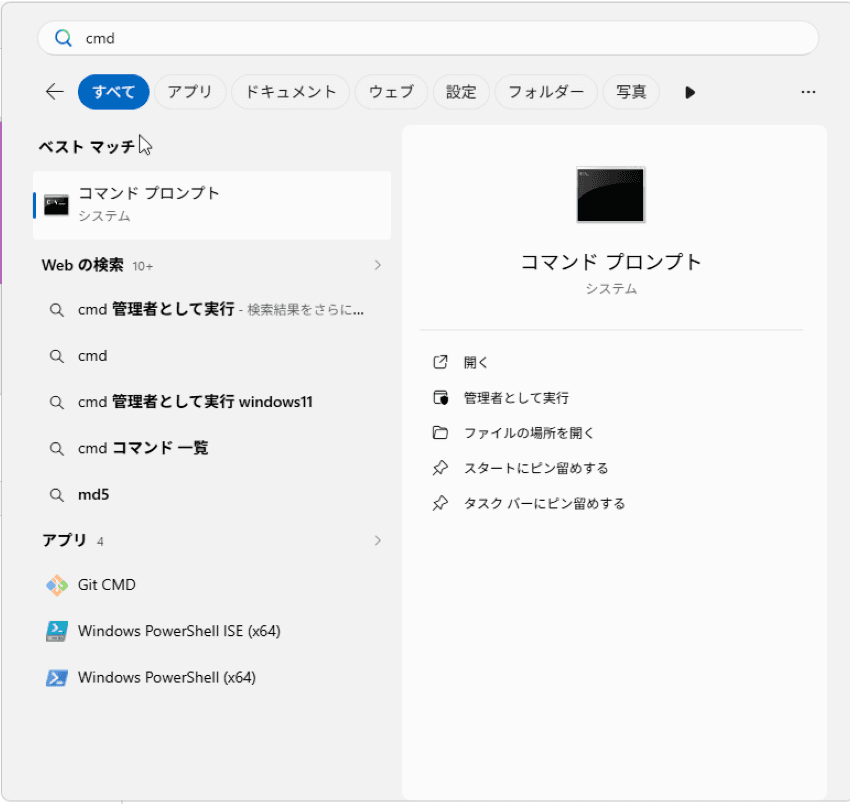
次に、ssh鍵の生成を行います!
コマンドプロンプトを開けたら、以下のコマンドを順番に打ってください!
$ mkdir .ssh
$ cd .ssh
$ ssh-keygen -t ed25519 -c "<GitHubで登録したUsername>@<WindowsのUser/ユーザー名のユーザー名の部分>-windows" -f id_ed25519_<GitHubで登録したUsername>NOTE
ssh-keygenコマンドを打つと色々入力するよう言われますが全部Enterでおkです
ssh-keygenコマンドの例
$ ssh-keygen -t ed25519 -c "riki-000@medrk-windows" -f id_ed25519_riki-000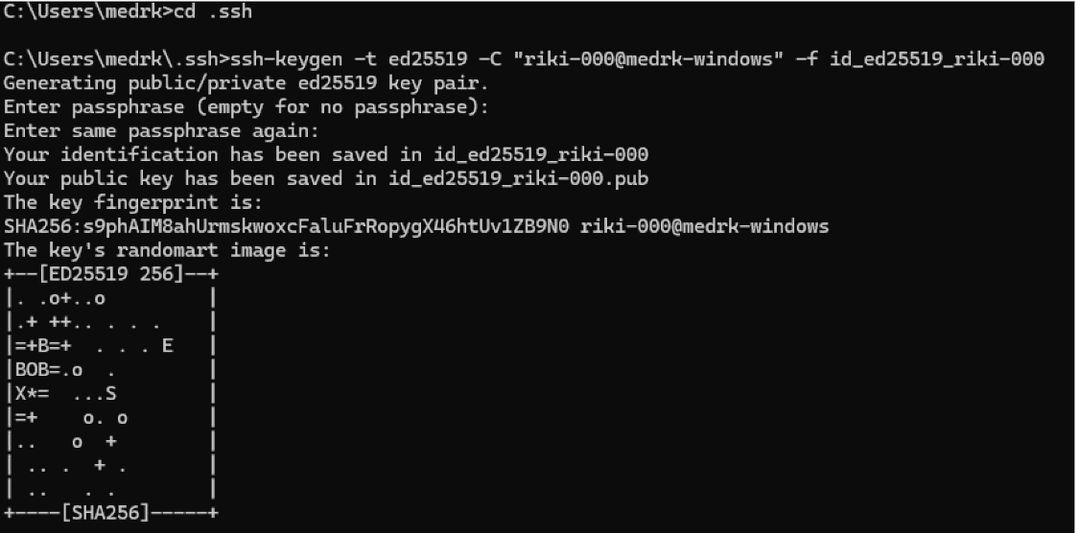
次にしっかりssh鍵が生成されているか確認します!.sshディレクトリに入ってるのを確認して、
$ code .を打ってみましょう!!
(codeコマンドは指定したディレクトリからvscodeを開ける便利コマンドです!.を指定することで今いるディレクトリをvscodeで開けます!)
(codeコマンドが使えない人は、ごめんなさい普通にエクスプローラーで開いてください。Cドライブのユーザー直下に.sshディレクトリがあるはずです。見つからない人は、周りの人に相談または先輩に聞いてください)
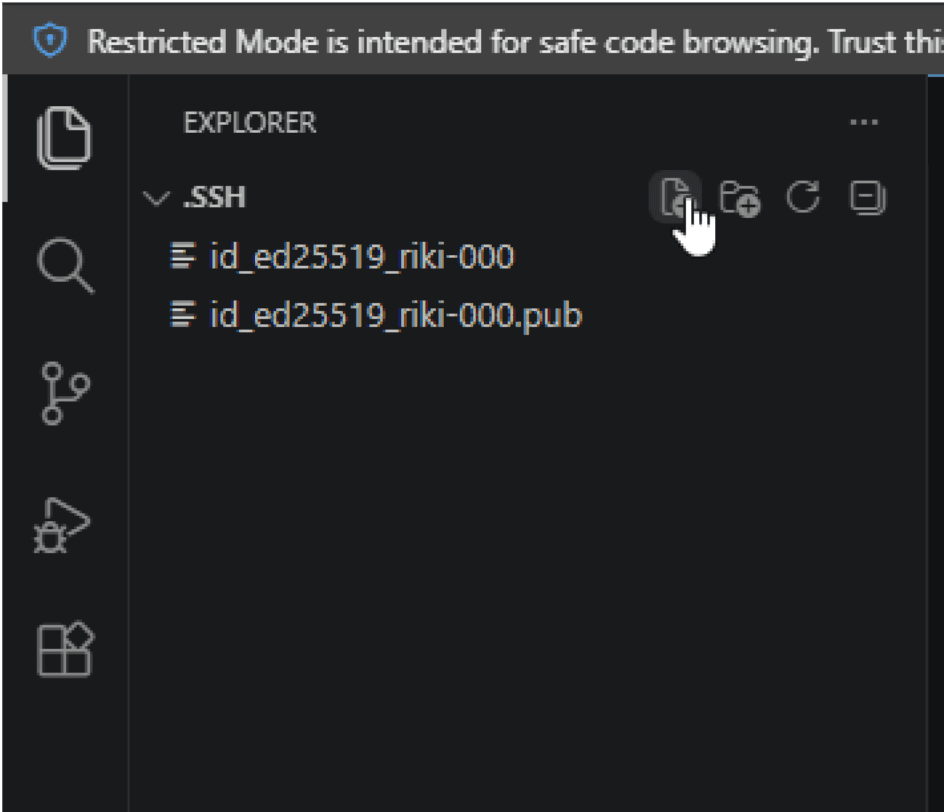
あることが確認できたら、configというファイルを作ってください。
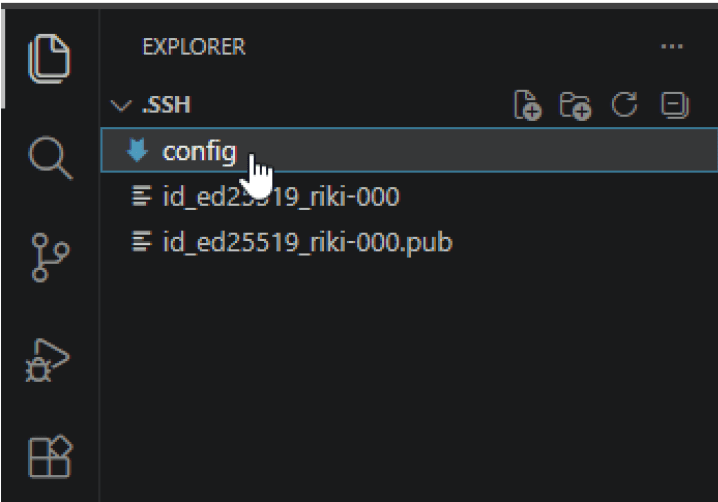
ファイルを作れたら、中身を以下のようにしてください
Host github.com
        HostName github.com
        User git
        IdentityFile ~/.ssh/id_ed25519_<Githuで登録したUsername>
        IdentitiesOnly yes
例
Host github.com
        HostName github.com
        User git
        IdentityFile ~/.ssh/id_ed25519_riki-000
        IdentitiesOnly yes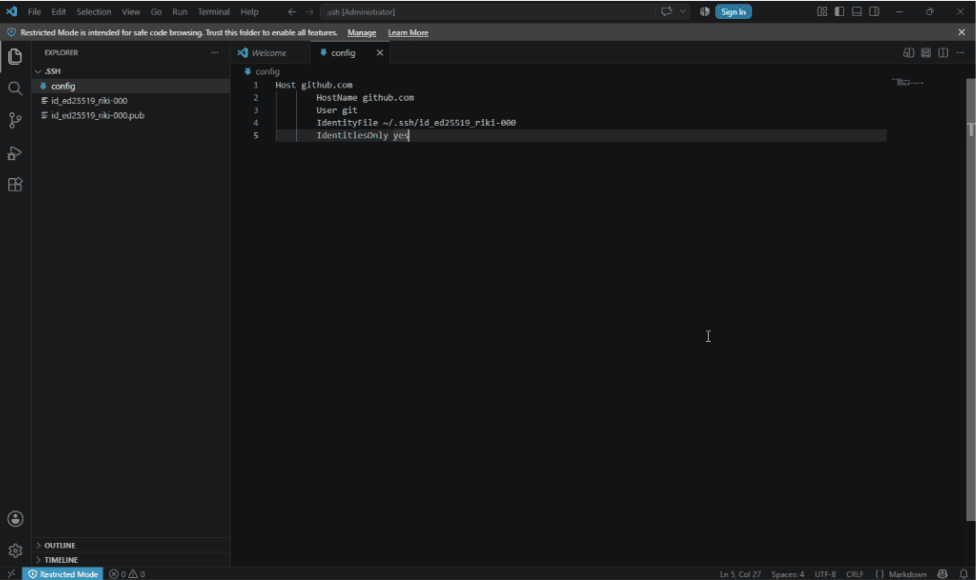
次に、GitHubにそのssh鍵の登録を行います
先ほどの新規登録できた後の画面に戻って

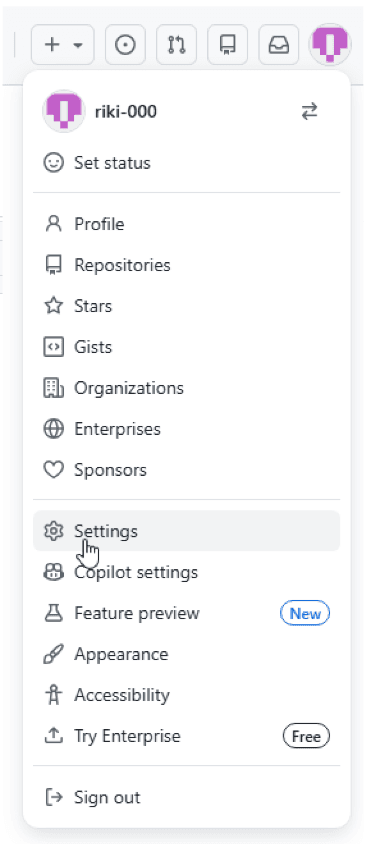
右上のアイコンをクリック

クリックすると出てくるsettingsをクリック
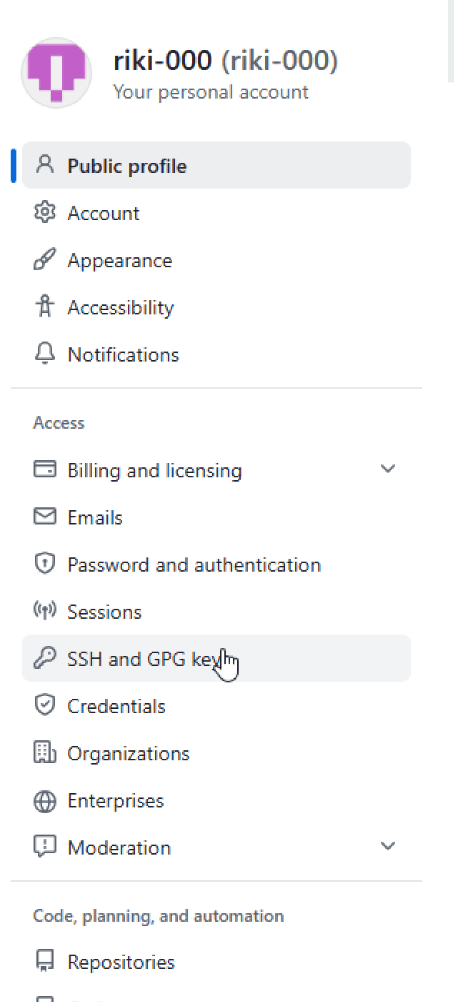
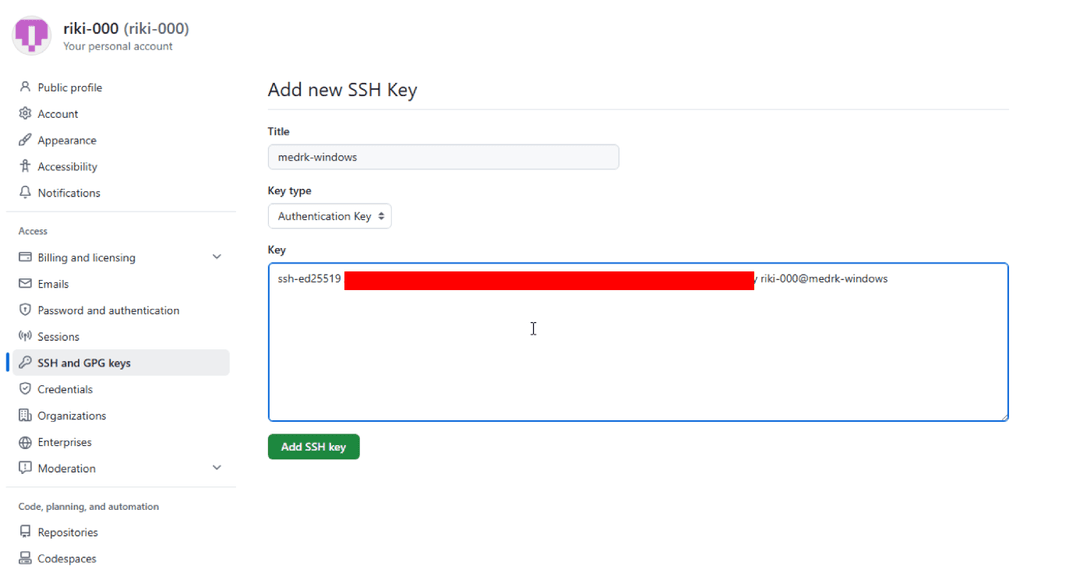
左のタブのSSH and GPG keyをクリック

SSH Keyの右側にあるNew SSH keyをクリック
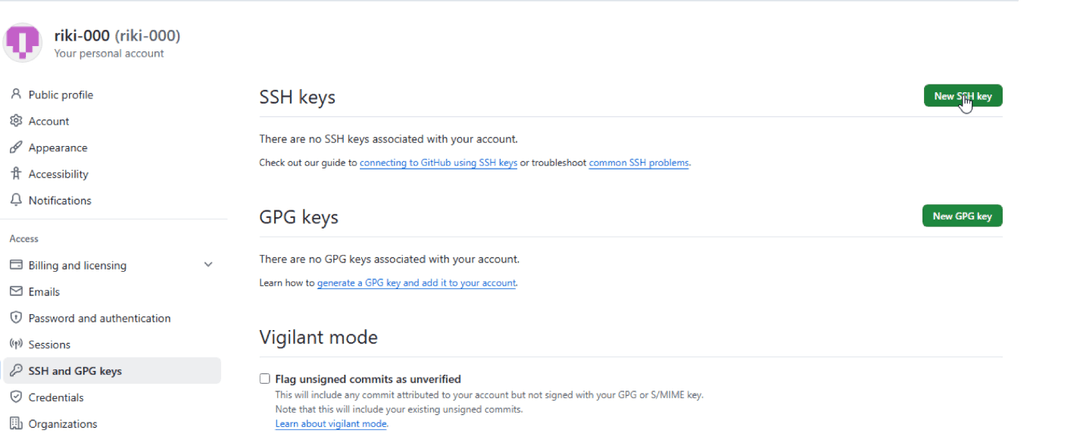
クリックした後に出てきた入力欄に入力する
Titleは自分がわかりやすいように入力。
Key typeはAuthentication keyにする
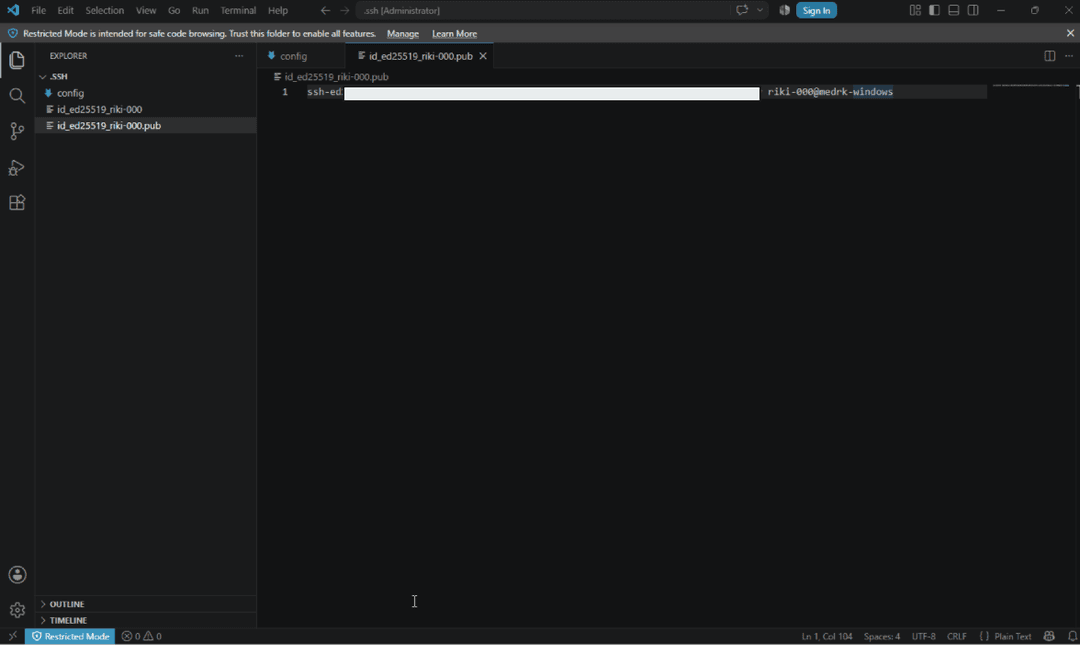
Keyには、VScodeから先ほど生成した鍵のファイルをクリックしてそれをコピペしてはる
NOTE
鍵には、秘密鍵と公開鍵というものがあります。今回貼り付けるのは公開鍵の方で、.pub拡張子のついている方をコピーしてください
最後に接続確認を行います。cmdに戻って以下のコマンドを打ってください。
ssh -T git@github.com途中yes or noを聞かれると思うのでyesと答えてください
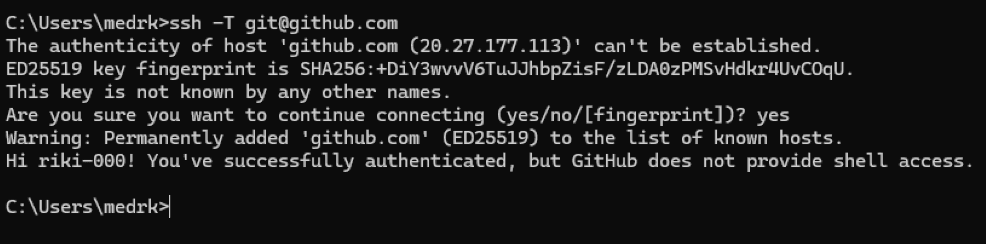
Hi riki-000....
のように出力されれば接続完了です
これで終わり!!お疲れ!!
参考リンク
Gitのインストール方法(Windows版)
Gitのインストール方法など
qiita.com