Node.js、npm、pnpmをインストールしよう
JavaScript,TypeScript開発に欠かせない、Node.js,npm,pnpmのインストールを行う記事です
Node.jsをインストールしよう
本来であれば、ブラウザないでしか動かないJavascript(以下JS)とTypescritpt(以下TS)ですが、それをコンピューターないでも動かしたい!と考えられできたのが、node.jsです。多くは語りませんが、これがないとローカルPC上でJS,TSが動きません!ということでインストールしていきましょう
まずは確認!
もしかしたら、みなさんのなかにnodeが入っているかもしれないので念のため確認します。 手順1以下のコマンドをコマンドプロンプトで打ってみてください。
node -v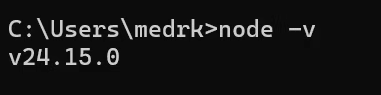
わたしのPCにはすでに入ってるのでこのような画面がでてきます。 もし、このようにバージョンがでてきたら入っているのでもう完了です。
おそらく
'node' is not recognized as an internal or external command, operable program or batch file.
みたいな画面が出てくる人がほとんどだと思います
実際にnodeを入れる!
手順2いかのサイトにアクセスしてください https://nodejs.org/ja/download
以下のような画面がでてくるとおもいます
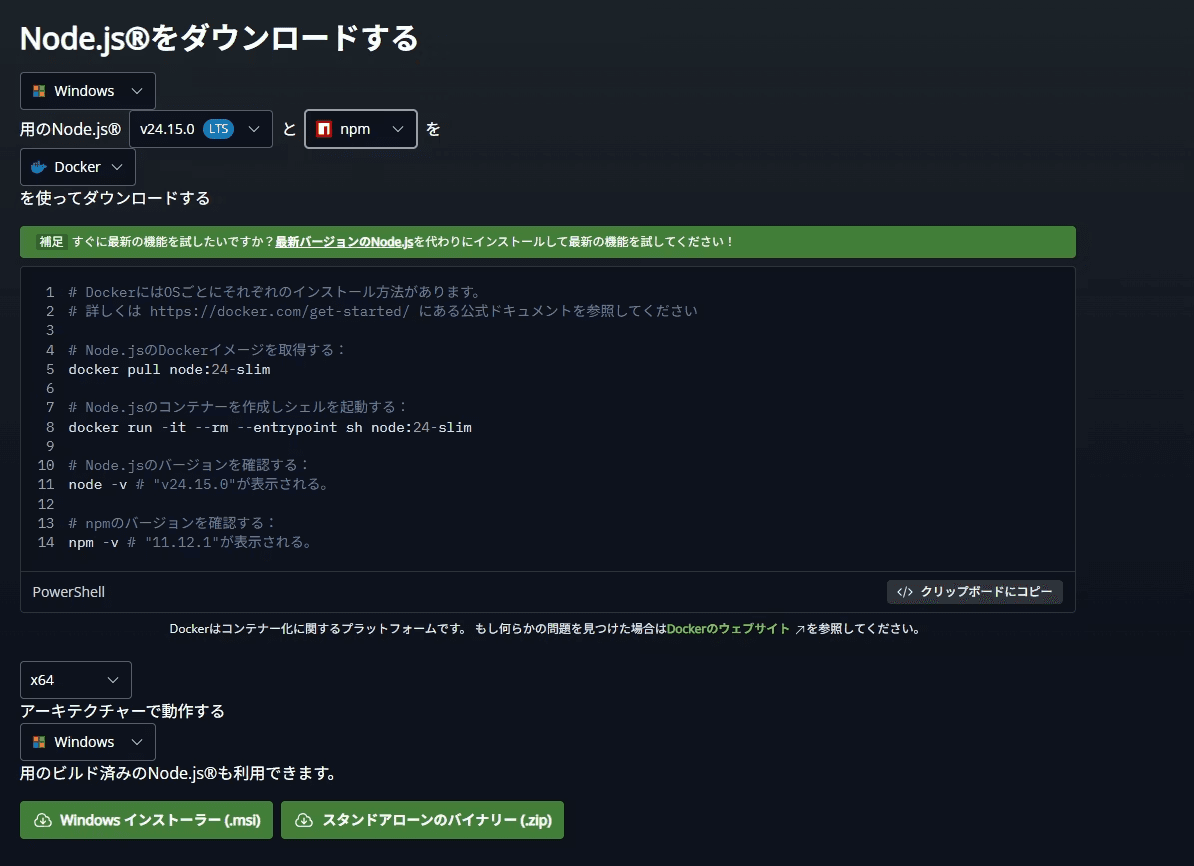
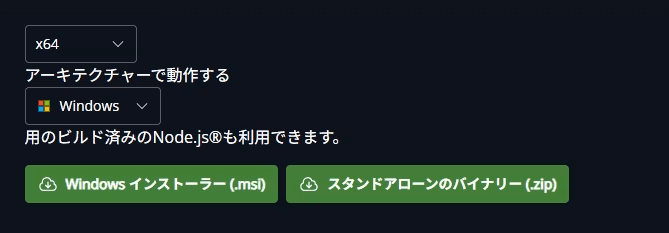
手順3これの下のWindouwsインストーラー(.msl)をクリック!
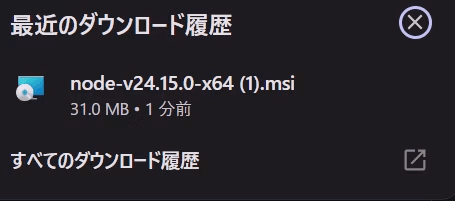
手順4インストーラーを開く 以下のものをクリックしてインストーラーを起動させてください
手順5インストーラーのガイドに従ってインストールする
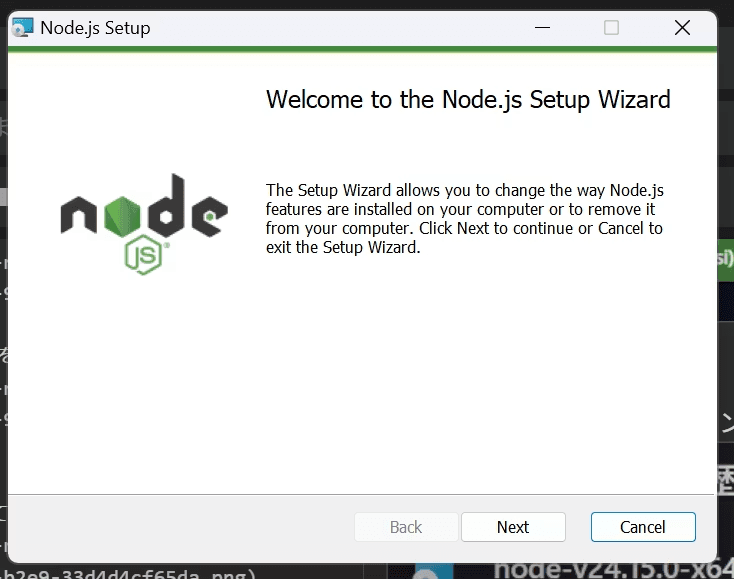
Step1 NextでOk
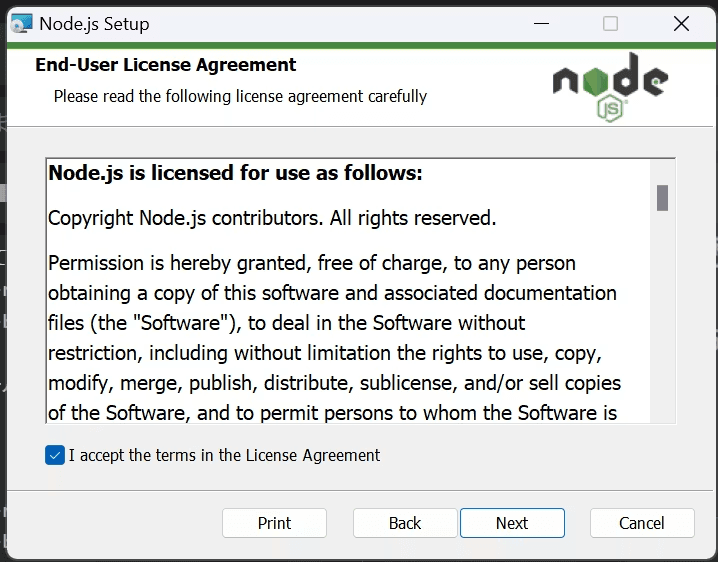
Step2 下のチェックボックスを入れてNext
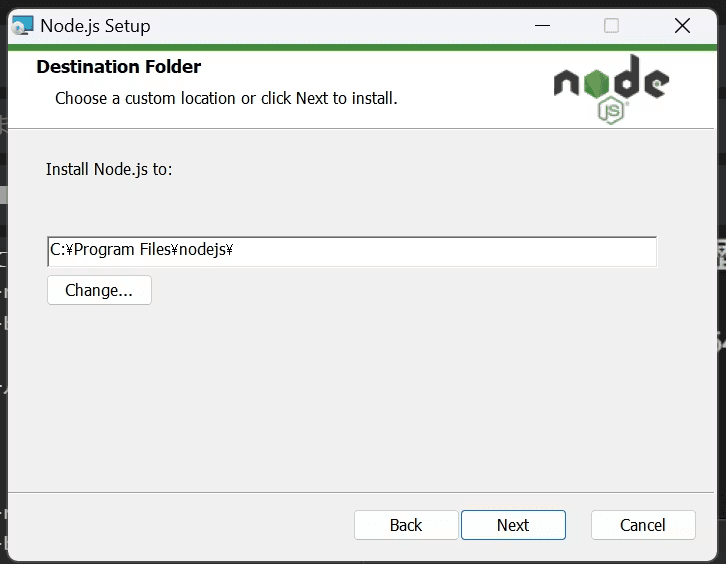
Step3 そのままNext
Step4 そのままNext
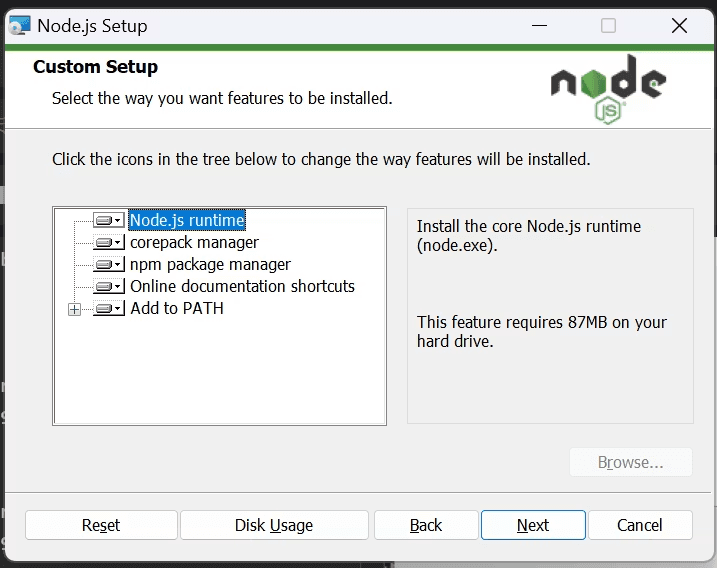
Step5 チェックを入れずにそのままNext
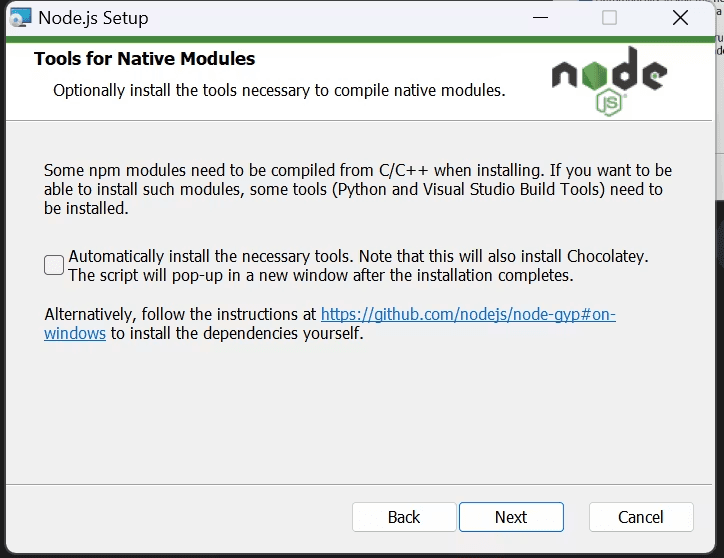
Step6 Install
Step7 いつもどおりの画面
Step8 Finish!!!
確認!
手順6コマンドプロンプトを開いて以下のコマンドを実行
node -v
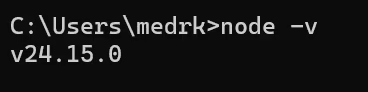
こんな感じになればおk!!
手順7npmも確認! 以下のコマンドをコマンドプロンプトで実行してみよう
npm -v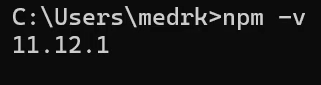
pnpmのインストール
手順8 以下のコマンドをコマンドプロンプト上で実行!
npx pnpm@latest-10 dlx @pnpm/exe@latest-10 setup手順9 pnpmインストール確認
pnpm -v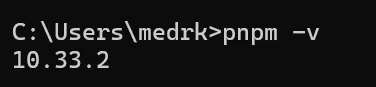
これにて完了!!
わからないこと、つまったことがあれば、巡回してる先輩とか前の田んぼとかにはなしかけてください!